

Primeros pasos con Power BI Desktop
¿Quieres empezar a crear tus primeros reportes en Power BI? Te enseño cómo descargar, instalar y conocer la interfaz básica de Power BI Desktop paso a paso.
¿Qué es Power BI Desktop?
Power BI Desktop es la aplicación gratuita para Windows que te permite crear informes y paneles interactivos a partir de tus datos. Es el corazón del trabajo con Power BI, ideal para usuarios que están comenzando en el análisis de datos.
Requisitos mínimos del sistema
- 🖥️ Sistema operativo: Windows 10 o superior (no compatible con macOS nativamente).
- 💾 Memoria RAM: Mínimo 4 GB (recomendado 8 GB o más).
- 📡 Conexión a internet para actualizar o publicar informes (opcional).
Cómo descargar e instalar Power BI Desktop
- 🧭 Ve al sitio oficial: powerbi.microsoft.com
- ⬇️ Haz clic en “Descargar gratis”.
- 🛠️ Ejecuta el instalador y sigue los pasos (acepta los términos y elige la ruta de instalación).
- ✅ Una vez instalado, abre la aplicación desde el menú de inicio de Windows.
También puedes instalarlo directamente desde Microsoft Store si usas Windows 10 o 11.
Explorando la interfaz de Power BI Desktop
Al abrir la aplicación, verás varias secciones importantes:
- Vista de informe: el área principal donde se diseñan los gráficos y paneles.
- Panel de campos: muestra las tablas y columnas disponibles.
- Panel de visualizaciones: donde eliges el tipo de gráfico o tabla a crear.
- Vista de datos: para revisar los datos en forma de tabla.
- Vista de modelo: para ver y administrar relaciones entre tablas.
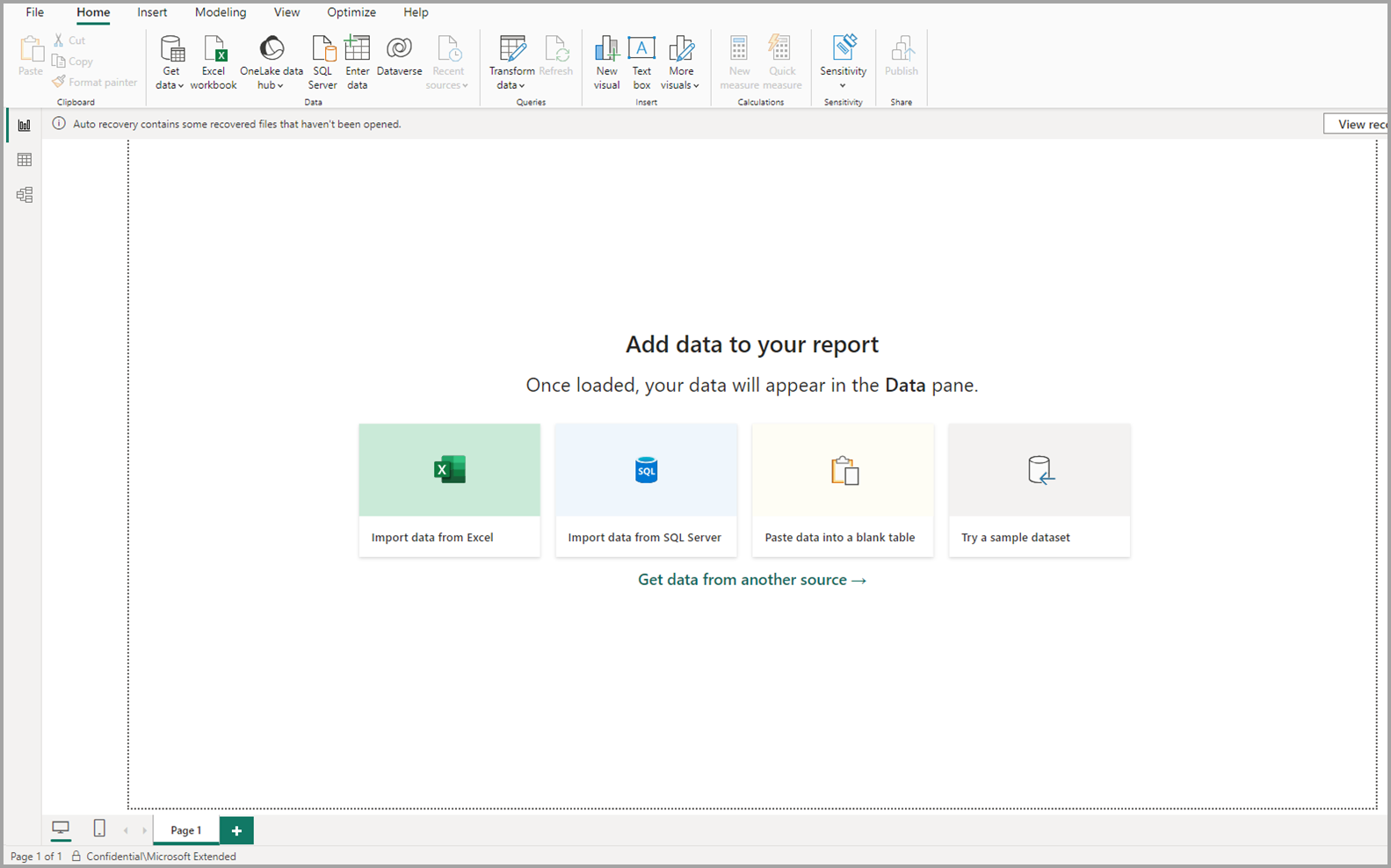
¿Qué puedes hacer desde ya?
- Conectar tus datos desde Excel, CSV o bases de datos.
- Crear tus primeros gráficos arrastrando campos a la vista de informe.
- Aplicar filtros y segmentaciones básicas.
Consejos para comenzar
- ✔️ Guarda tu trabajo frecuentemente (los archivos usan extensión
.pbix). - ✔️ Usa datos simples para tus primeros reportes (una hoja de Excel es ideal).
- ❌ No te preocupes por usar fórmulas DAX aún, eso vendrá más adelante.
Conclusión
Ahora ya tienes instalada y lista tu herramienta principal: Power BI Desktop. Familiarizarte con su interfaz es el primer paso para comenzar a analizar y visualizar datos de manera profesional.
👉 En el próximo post aprenderás cómo importar tus primeros datos desde archivos o bases de datos y darles formato para comenzar a trabajar.
Siguiente post: Conectando tus primeros datos en Power BI Desktop
